Як показати мобільний дизайн у відео
Екран телефона вузький і високий, а більшість відео — широкі. Якщо просто вставити одне в інше, дизайн перетвориться на тонку смужку посеред порожнього тла. Ось як підготувати фрейм, поставити його на сцену й обрати формат.
Безкоштовно у Figma Community · 3 безкоштовні експорти · без водяного знака
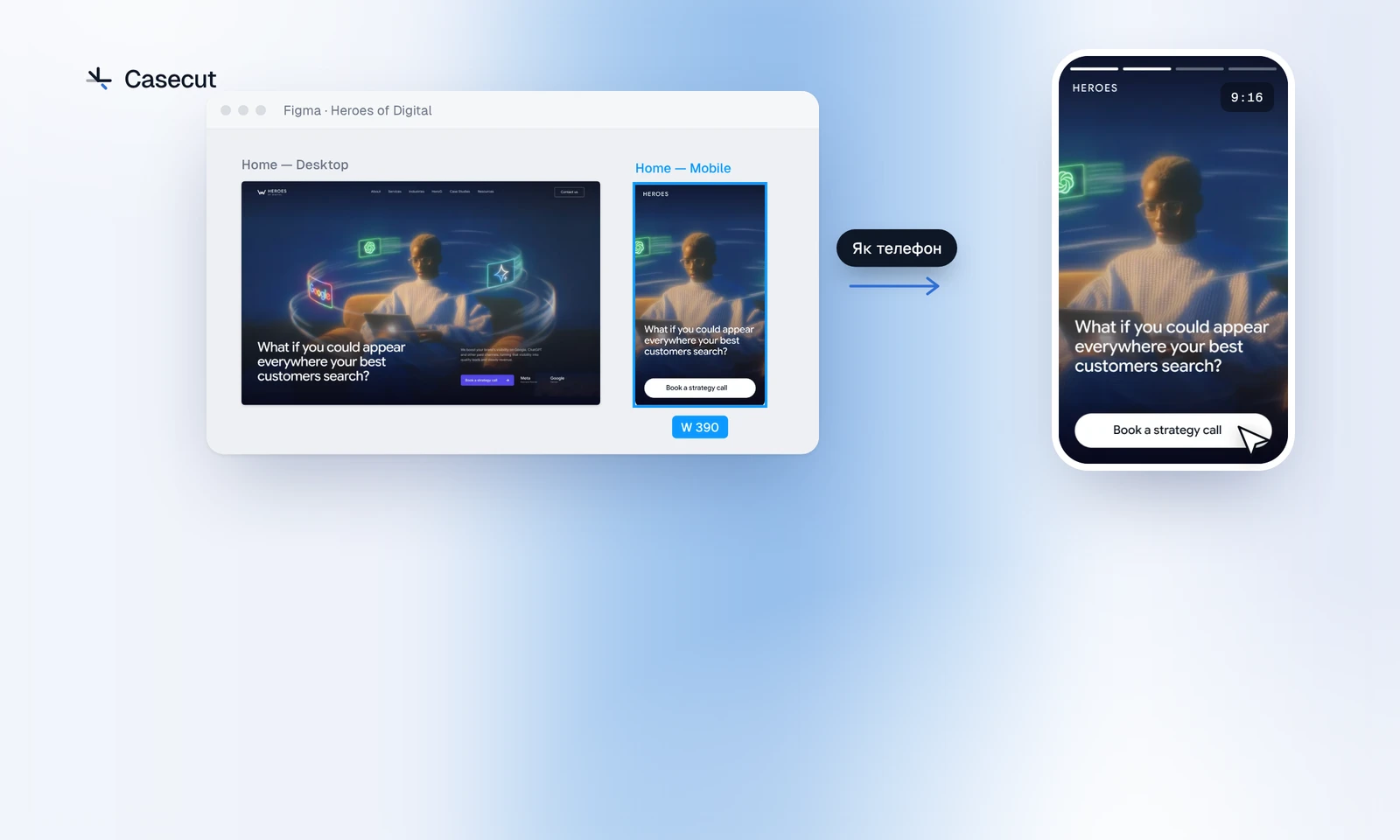
Чому екрану телефона потрібне окреме відео
Десктопна сторінка заповнює широке відео від краю до краю. Екран телефона — ні: на всю висоту в 16:9 він займає вузьку колонку посередині, а на всю ширину обривається після першого екрана. Жоден варіант не показує, як дизайн відчувається в руці.
Поширений короткий шлях — поставити десктопну й мобільну версії поруч на одній картинці — має свою ціну. Обидві стають меншими, погляд стрибає між ними, і жодна не отримує камеру.
Мобільний дизайн найкраще читається як телефон: один екран посередині кадру, достатньо великий, щоб читати, і сторінка, що проходить через нього секція за секцією.
Підготуйте фрейм
Більшість роботи відбувається у Figma, ще до того, як з’явиться відео. Охайний фрейм дає анімації, за що вхопитися.
- Робіть дизайн на ширину телефона. 390 px — добрий вибір. Casecut показує будь-який фрейм завширшки до 520 px як екран телефона.
- Зробіть мобільну версію окремим фреймом верхнього рівня. Не ставте її поруч із десктопною всередині одного фрейму.
- Тримайте всю сторінку в цьому фреймі. Довга сторінка — це нормально; до приблизно 12 000 px текст лишається чітким.
- Дайте фрейму суцільну заливку. Цей колір стоїть за сторінкою.
- Зробіть кожну секцію прямим нащадком фрейму й назвіть її: Header, Hero, Services, Footer.
- Лишайте текст живим текстом. Текст, переведений у криві, стає картинкою, і ШІ-режисер не може його прочитати.
Зберіть те, що рухається
Мобільні екрани повні елементів, які реагують на дотик: широка кнопка внизу, таби, акордеон, карусель карток. У відео вони оживають, лише якщо зібрані як справжні частини.
- Головна кнопка. Фрейм чи інстанс із підписом усередині й власною заливкою. На фреймі телефона кнопка на всю ширину теж підходить. Перший клік у відео йде на головний заклик до дії, тож дайте йому справжнє дієслово.
- Таби й акордеони. Інстанси одного компонента в одному батьківському шарі, і лише один із них в активному варіанті. Коли курсор натискає інший, активний стан переходить на нього.
- Каруселі. Слайди однакового розміру в ряд, що виходить за край фрейму з увімкненим Clip content, і поруч стрілки з назвами. Тоді карусель справді гортається.
Оберіть формат під майданчик
Форма відео вирішує, скільки місця отримає телефон. Обирайте її за тим, де відео дивитимуться.
| Де | Телефон | Для чого | |
|---|---|---|---|
| 9:16 | Reels, Stories, TikTok, Shorts | Займає майже весь екран | Короткий тизер застосунку |
| 4:5 | Стрічка Instagram і LinkedIn, Behance, Dribbble | Великий, з місцем для заголовка | Обкладинка кейсу |
| 16:9 | X, LinkedIn, ваш сайт, презентації | На широкій сцені | Поруч із десктопним відео |
Вертикальне відео дивляться ті, хто гортає стрічку, тож тримайте його коротким і з однією думкою. У Casecut кожен формат отримує власну камеру, а не обрізку того самого кадру, усі три виходять з одного експорту — у 1080p на безкоштовному плані й у 4K у Pro і Studio.
Десктоп і мобільна версія в одному кейсі
Коли в проєкті є обидві версії, зробіть два відео замість одного переповненого. У Casecut можна надіслати до шести фреймів за раз, і кожен стає окремим відео. Надішліть разом десктопний фрейм і фрейм на 390 px головної сторінки Heroes of Digital, агенції ШІ-SEO, — і отримаєте широкий проліт по десктопній сторінці та відео з телефоном для мобільної.
На сторінці кейсу почніть із десктопного відео, а мобільне поставте одразу після нього. У стрічку викладайте вертикальний монтаж окремо. Кожна версія отримує весь кадр, а глядач бачить, що дизайн тримається на обох екранах.
Дизайн-рілси у 9:16, 4:5 і 16:9 із фрейму FigmaСпробуйте на власному фреймі
 Дизайн-рілси9:16, 4:5 і 16:9 з одного фрейму — кожен зі своєю камерою.ВідкритиГайд
 Відео з FigmaФрейм стає MP4 без запису екрана.Відкрити
Ще з блогу
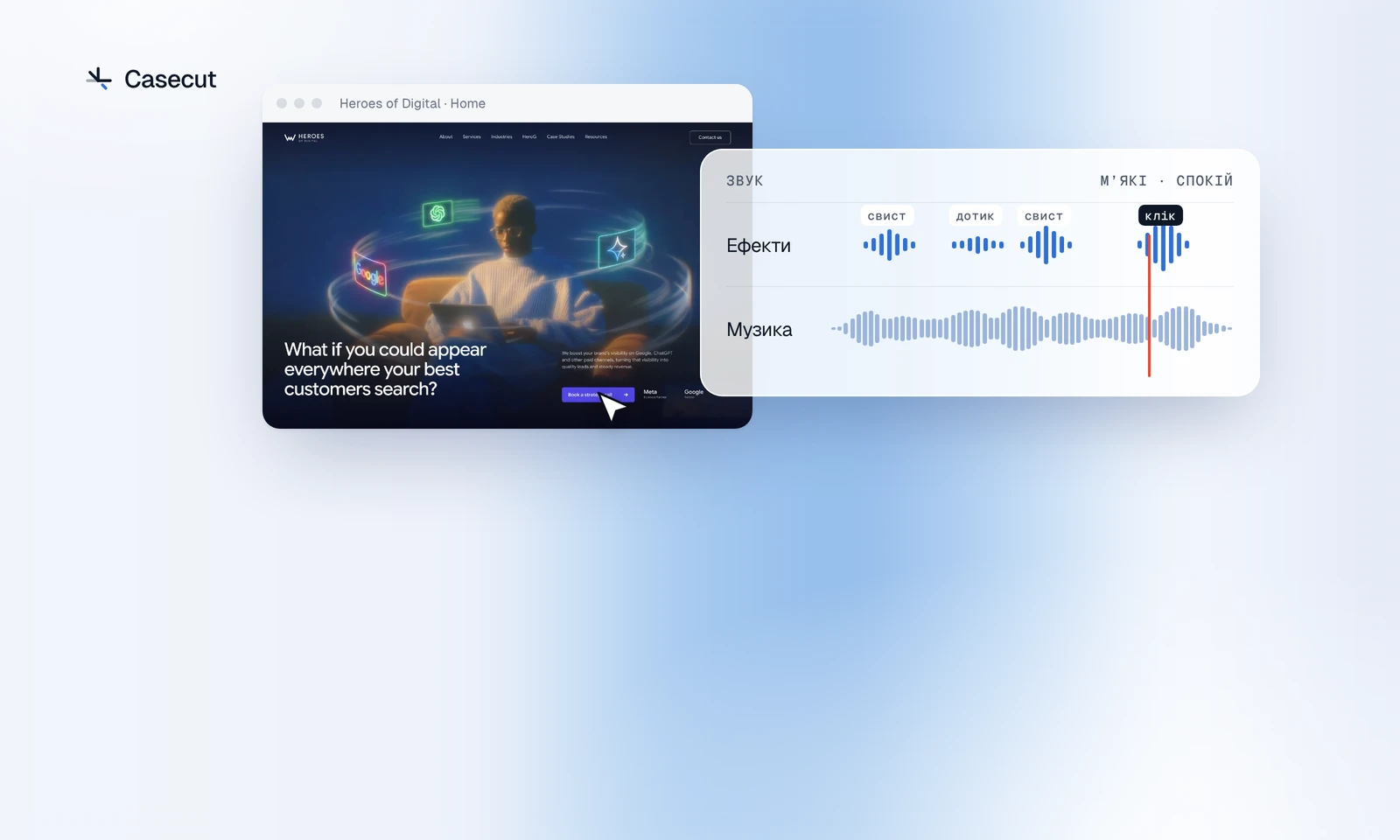 Звук для UI-відеоЯкий звук під який рух і де стоїть музика.3 хв читання7 жовтня 2026
 Відео з прототипу Figma: чотири способиЗапис екрана, After Effects, моушен-інструменти й автоматичний проліт.2 хв читання7 жовтня 2026
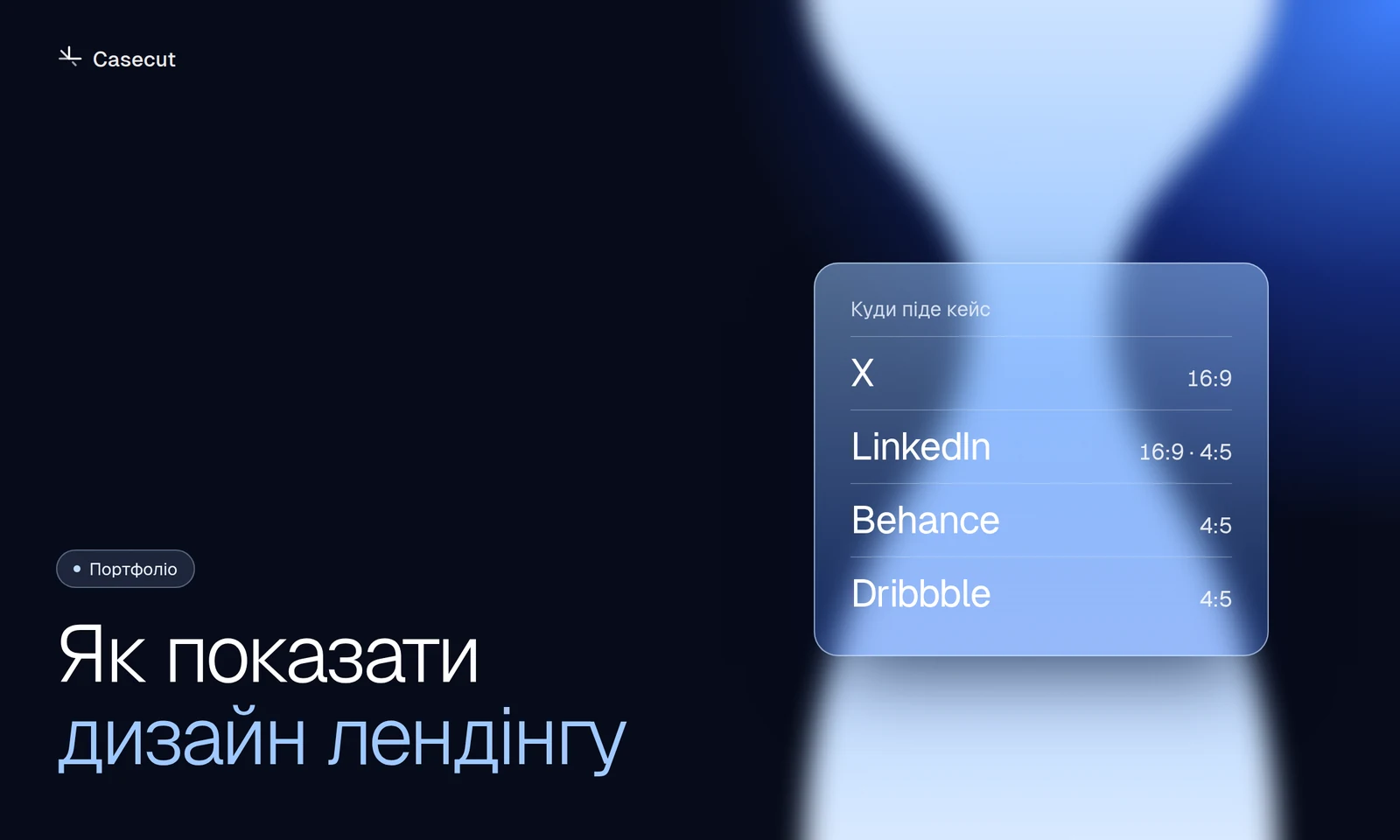 Як показати дизайн лендінгуПрактична структура для Behance, Dribbble, X і LinkedIn.2 хв читання7 жовтня 2026
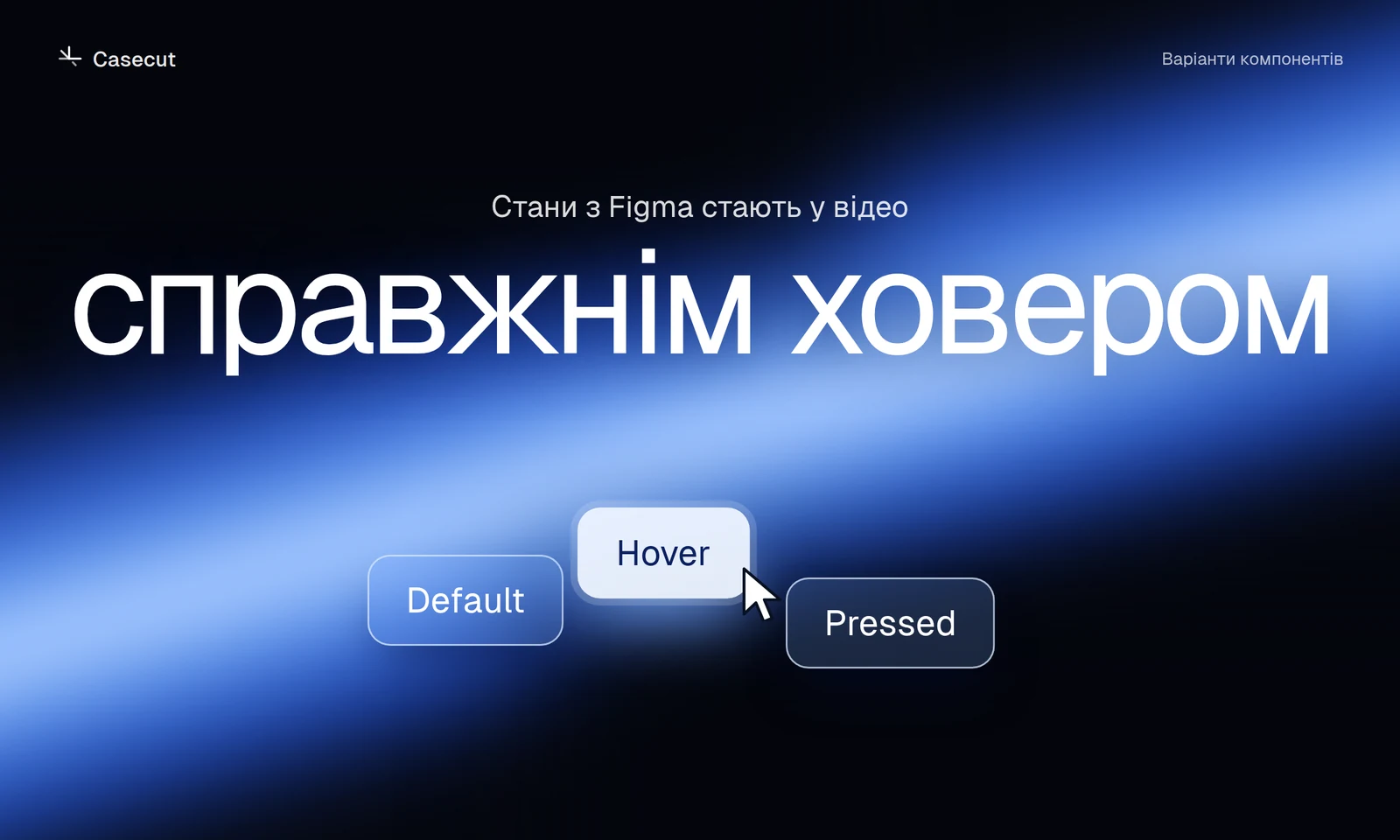 Ховери у Figma — у відеоЯк зібрати варіанти, щоб кнопки й картки показували справжній ховер.2 хв читання7 жовтня 2026
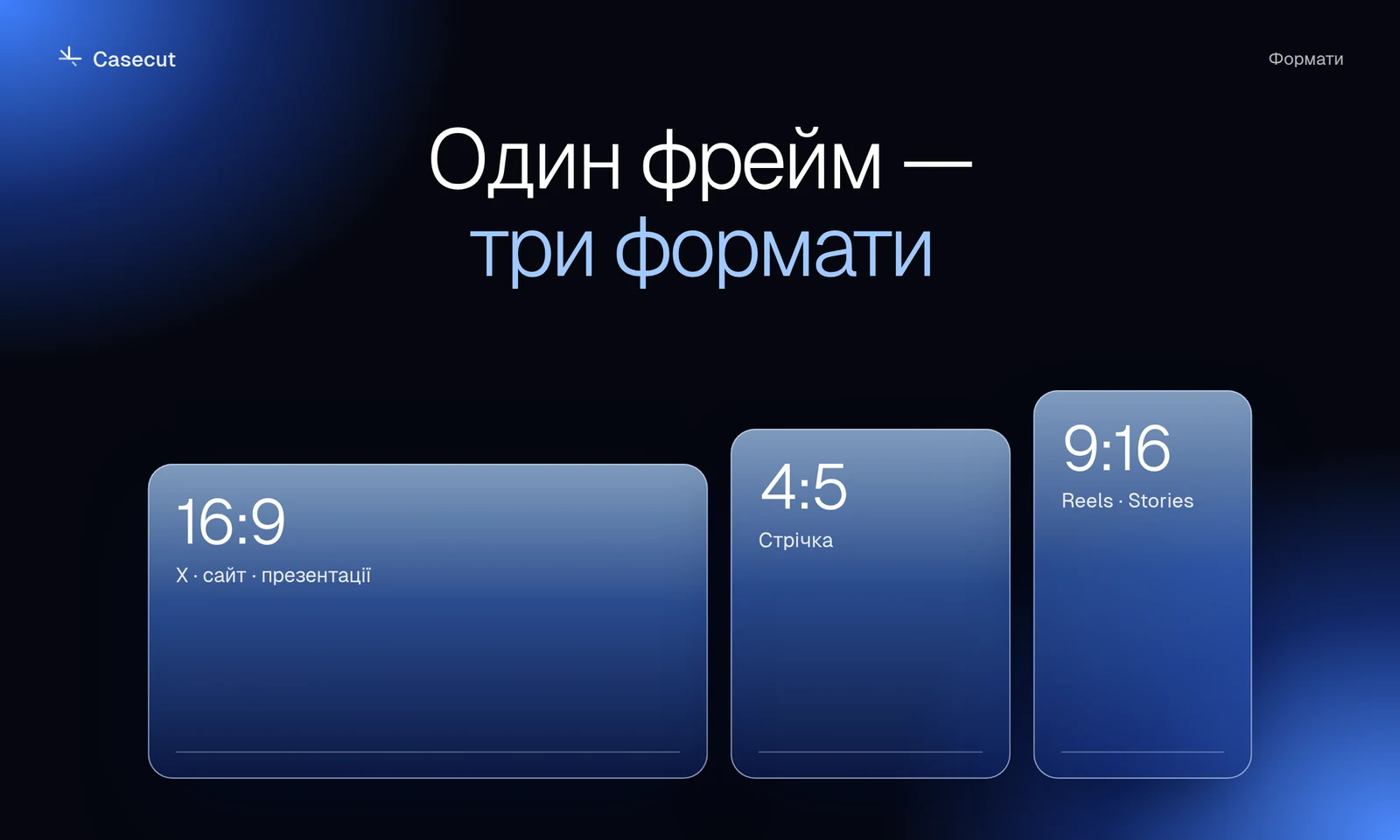 16:9, 4:5 чи 9:16 для відео-кейсуЯкий формат куди йде і чому обрізки недостатньо.2 хв читання