Відео з прототипу Figma: чотири способи
Єдиного правильного способу отримати відео з Figma немає. Усе залежить від того, для чого воно: швидке рев’ю, вилизана взаємодія чи кейс у портфоліо. Ось чотири шляхи, якими дизайнери справді користуються.
Безкоштовно у Figma Community · 3 безкоштовні експорти щотижня · без водяного знака
1. Записати екран
Відкрийте прототип у режимі презентації, запустіть запис екрана і проклікайте. Це займає хвилини й нічого не коштує.
Обмеження стають видні, коли ви це публікуєте. Запис несе вашу власну швидкість прокрутки й траєкторію мишки, його роздільність — це роздільність вашого екрана, а другий дубль ніколи не збігається з першим. Це правильний інструмент для рев’ю з клієнтом і слабкий — для портфоліо.
2. Перезібрати в After Effects
Перенесіть шари в After Effects — вручну або плагіном для імпорту — й анімуйте їх кейфреймами. Це дає повний контроль: будь-який ізинг, будь-який перехід, будь-який рух камери.
Ціна — час і навички. Повний лендінг — це багато шарів, і добре анімувати їх усі можна за робочий день. Більшість дизайнерів роблять так для одного-двох флагманських проєктів на рік, а не для кожного.
3. Узяти моушен-інструмент
Браузерні моушен-інструменти з імпортом із Figma стоять між цими двома. Ви так само анімуєте вручну, але з пресетами і простішим таймлайном, ніж в After Effects. Вони добре пасують для однієї взаємодії: кнопки, картки, кроку онбордингу.
Для цілої сторінки робота зростає з кожною секцією, бо кожен шар усе одно чекає вашого рішення.
4. Довірити проліт режисеру
Саме це робить Casecut. Плагін надсилає фрейм, де кожен шар окремо, а ШІ-режисер вирішує, як показати сторінку: якій секції дати час, як з’являється кожен шар, що натискає курсор. Перший монтаж готовий за лічені хвилини, а що не подобається — змінюєте на таймлайні або пишете режисеру в чаті.
Він робить один тип відео — проліт по сторінці чи екрану. Для нестандартного переходу чи бренд-фільму все одно потрібен After Effects.
Пліч-о-пліч
| Час | Контроль | Найкраще для | |
|---|---|---|---|
| Запис екрана | Хвилини | Лише те, що робить рука | Рев’ю, швидкі демо |
| After Effects | Від годин до дня | Повний | Флагманські кейси, бренд-фільми |
| Моушен-інструмент | Година й більше | Високий, вручну | Окремі взаємодії |
| Casecut | Хвилини | Таймлайн, кожен шар, чат | Кейс до кожного проєкту |
Який обрати
- Треба сьогодні показати клієнту, як працює флоу: запишіть екран.
- Робите той один кейс, що представляє студію цього року: After Effects вартий цього дня.
- Хочете показати, як поводиться один компонент: моушен-інструмент.
- Хочете відео до кожного завершеного проєкту, у трьох форматах: Casecut.
Спробуйте на власному фреймі
 Відео з FigmaФрейм стає MP4 без запису екрана.Відкрити
 Альтернатива After EffectsЧесне порівняння для відео-кейсів.Відкрити
Ще з блогу
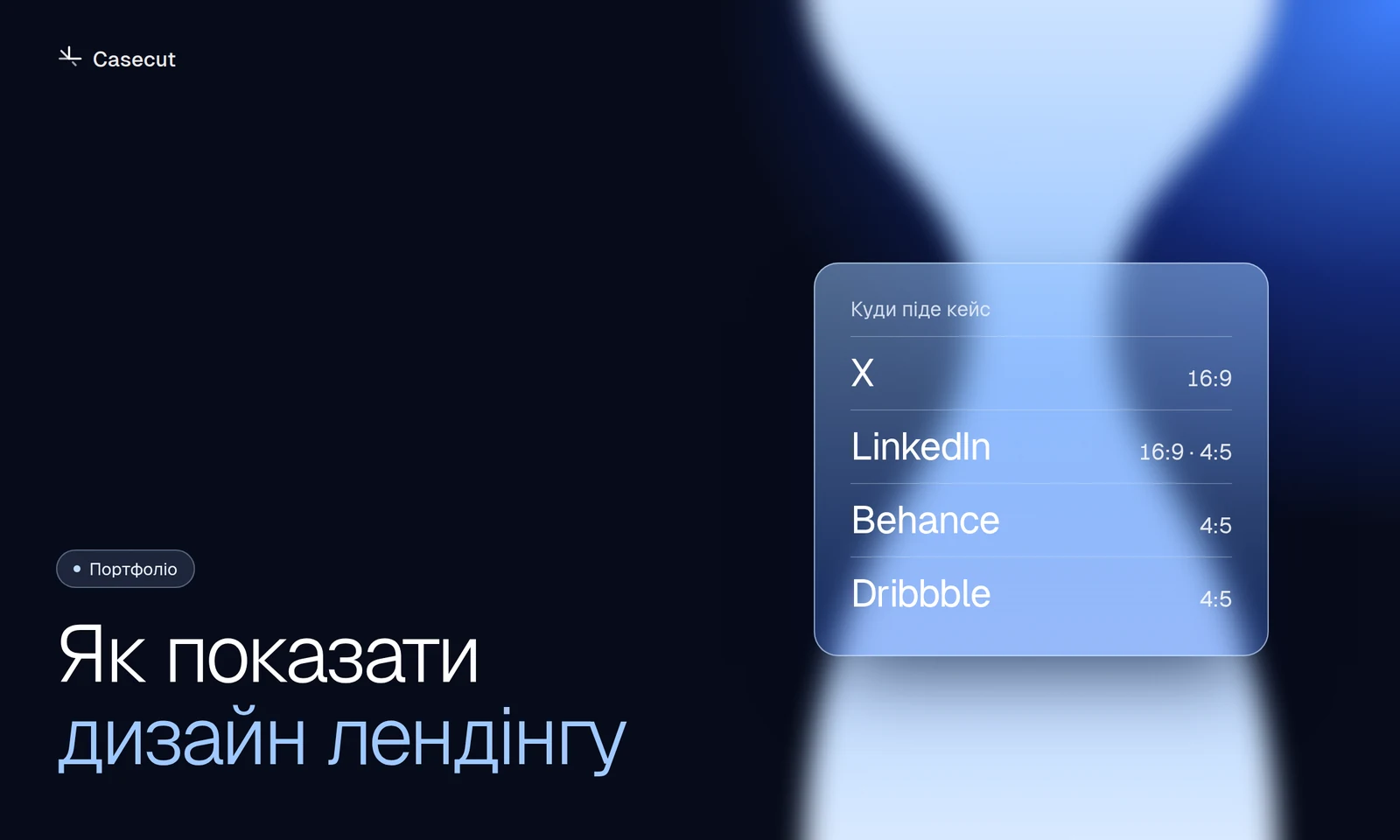 7 жовтня 20262 хв читанняЯк показати дизайн лендінгуПрактична структура для Behance, Dribbble, X і LinkedIn.Читати
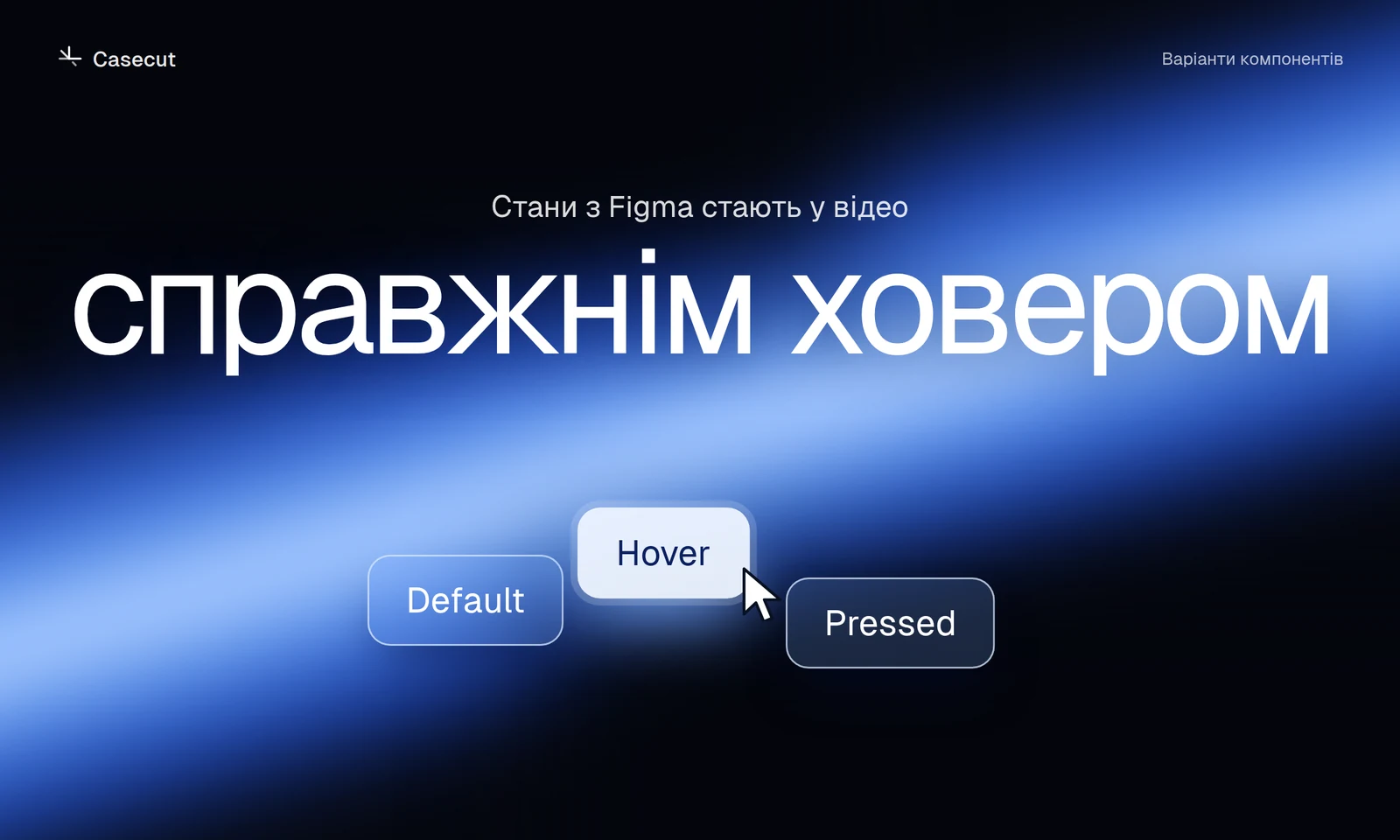 7 жовтня 20262 хв читанняХовери у Figma — у відеоЯк зібрати варіанти, щоб кнопки й картки показували справжній ховер.Читати
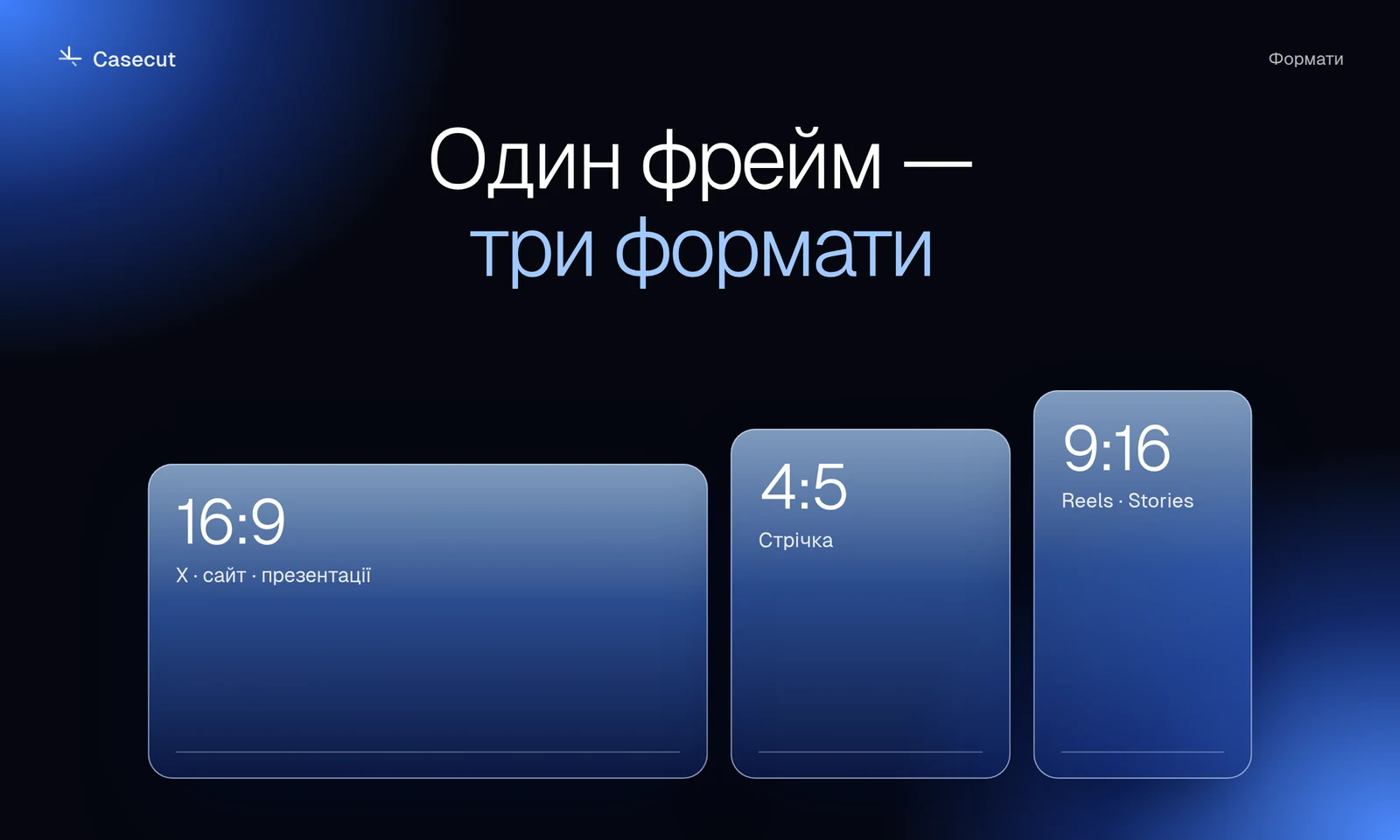 7 жовтня 20262 хв читання16:9, 4:5 чи 9:16 для відео-кейсуЯкий формат куди йде і чому обрізки недостатньо.Читати