Ховери у Figma: як зібрати, щоб їх було видно у відео
Ховер — це частина дизайну, а на скріншоті його просто немає. Якщо ваші кнопки й картки зібрані як компоненти з варіантами, відео-кейс може показати саме той стан, який ви намалювали.
Безкоштовно у Figma Community · 3 безкоштовні експорти щотижня · без водяного знака
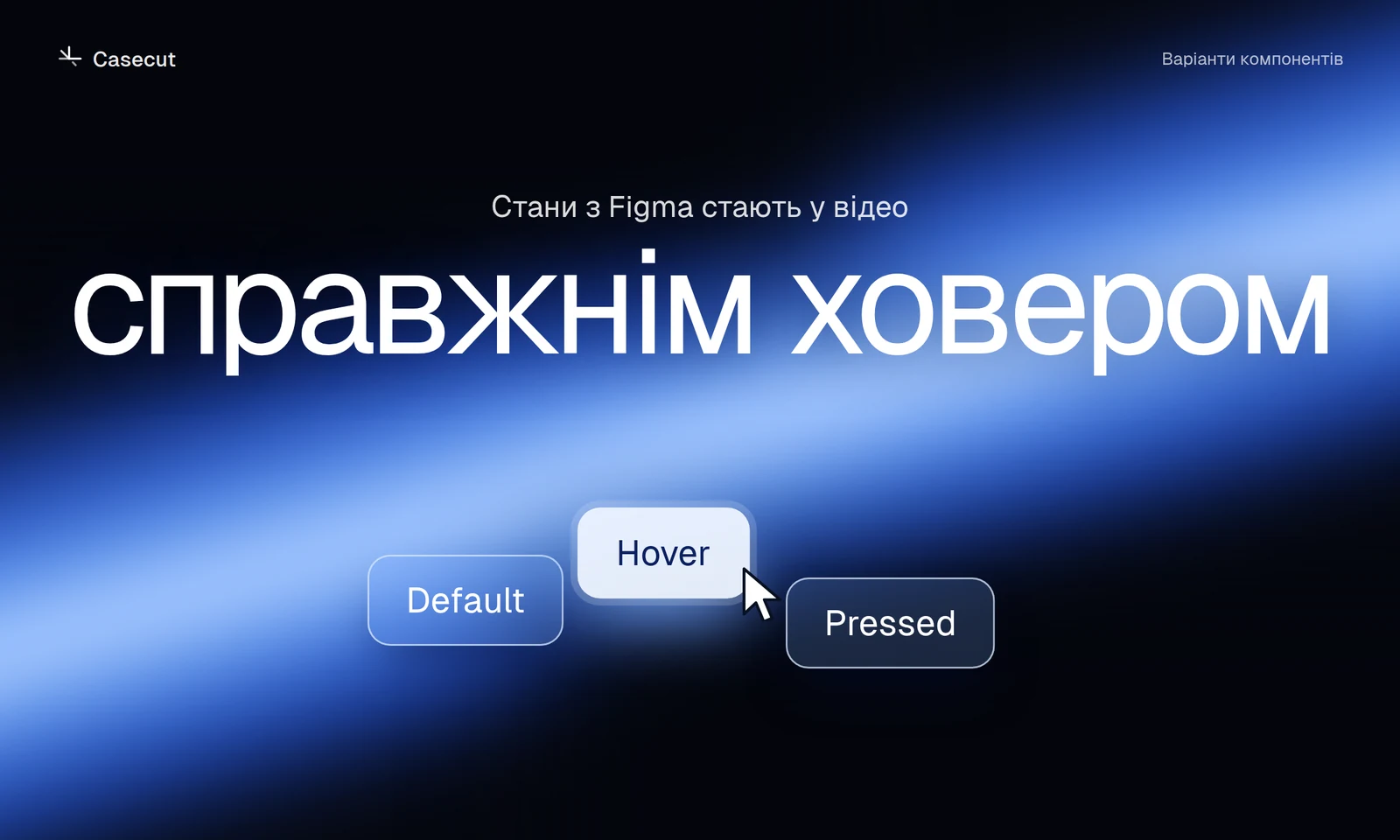
Зберіть стан як варіант
- Зробіть кнопку компонентом. Виділіть її і створіть компонент.
- Додайте варіант. Назвіть властивість State, а значення — Default і Hover.
- Намалюйте ховер. Змініть заливку, контур, стрілку — усе, що робить ваш ховер.
- Ставте на сторінку екземпляри. Кожна кнопка на сторінці — екземпляр цього компонента у стані Default.
Якщо ви ще й пов’яжете варіанти в прототипі — взаємодією While hovering, яка перемикає на варіант Hover, — намір буде названо двічі, і вгадувати нічого не доведеться.
Тримайте обидва стани одного розміру
Ховер, який змінює колір, контур чи іконку, підміняється чисто. Ховер, який робить компонент більшим, штовхає сусідів в автолейауті, і сторінка довкола зсувається. Якщо ховер має рости, дайте компоненту фіксований фрейм із запасом усередині, щоб зовнішній розмір лишався однаковим в обох станах.
З картками так само
Картка товару, яка на ховері показує кнопку «Швидка покупка», — це компонент із двома варіантами, Normal і Hover. Лишіть одну картку на сторінці у стані Hover, якщо хочете, щоб статичний макет це показував; решта карток усе одно набуватимуть цього вигляду під курсором.
Що відбувається у відео
Коли плагін Casecut надсилає фрейм, він також рендерить інший стан компонентів, які його мають. У відео курсор підходить до кнопки, увесь компонент змінюється на ваш ховер саме так, як ви намалювали, і повертається назад, коли курсор іде. Кнопка з кількох частин — наприклад, пігулка з кружком-стрілкою — змінюється як одне ціле.
Та сама ідея для табів, акордеонів і слайдерів
- Таби й перемикачі: варіанти, названі за активним станом. Клік перемикає їх, і вони лишаються перемкненими.
- Акордеони: варіанти Open і Closed.
- Слайдери: поставте всі слайди в один ряд усередині фрейму з увімкненим обрізанням. Натиск на стрілку гортає до наступного.
Спробуйте на власному фреймі
 Анімовані макетиШари з’являються, сторінка гортається, курсор клікає. Без кейфреймів.Відкрити
 Відео з FigmaФрейм стає MP4 без запису екрана.Відкрити
Ще з блогу
 7 жовтня 20262 хв читанняВідео з прототипу Figma: чотири способиЗапис екрана, After Effects, моушен-інструменти й автоматичний проліт.Читати
 7 жовтня 20262 хв читанняЯк показати дизайн лендінгуПрактична структура для Behance, Dribbble, X і LinkedIn.Читати
 7 жовтня 20262 хв читання16:9, 4:5 чи 9:16 для відео-кейсуЯкий формат куди йде і чому обрізки недостатньо.Читати